
이미지 생성형 AI는 vram(Video Random Access Memory)을 사용하여 이미지를 생성합니다. 때문에 vram이 작은 그래픽 카드를 장착하고 있는 PC의 경우 고해상도의 이미지를 생산하기 어렵다는 점이 있습니다.
요즘 뉴스에 회자되는 H100 그래픽 카드의 경우 vram이 80GB가 넘습니다만, 일반적으로 흔히 사용하는 RTX 계열의 그래픽 카드의 경우 4080이 16GB의 vram을 달고 있으니까 딥러닝 전용인 H100과 비교해 보면 어마어마한 차이가 있다고 할 수 있습니다.
스테이블 디퓨전 기반의 AI 모델을 구동시키는 WebUI Forge는 대부분 일반 PC에서 사용하므로 RTX 계열이나 좀 더 나가면 Quadro 계열의 전용 그래픽 카드를 사용한다 하더라도 32GB 정도 사용하는 수준이 될 것입니다.
때문에 비교적 낮은 vram 환경에서 이미지 생성은 상대적으로 작은 픽셀의 이미지를 생성해야 합니다. 때문에 이렇게 생성되는 이미지를 더 큰 이미지로 재생산 시켜주는 기능이 Upscal입니다.
그렇다면 WebUI Forge에서 업스케일하는 방법은 어떤 것이 있을까요?!
🍊 이미지 생성과 동시에 업스케일을 해주는 방법
이미지를 추론하여 생성하면서 그냥 크게 생성하는 것과 업스케일을 동시에 사용하는 것과의 차이는 업스케일이 상대적으로 소모되는 시간이 적다는 것입니다.
이 방법은 Txt2Img 모드에서만 사용할 수 있습니다.(img2img에서는 사용하지 않습니다) 이 기능을 사용하기 위해서는 Hires.fix를 체크하여 업스케일을 활성화시켜줘야 합니다.

업스케일러는 어떤 것을 사용해도 큰 차이는 없습니다. 업스케일 배율을 너무 크게 잡으면 생성 시간이 대폭 늘어납니다.
✨아이콘을 이용한 업스케일
이미지를 생성하면 이미지 뷰에 생성된 이미지의 미리 보기가 보입니다.
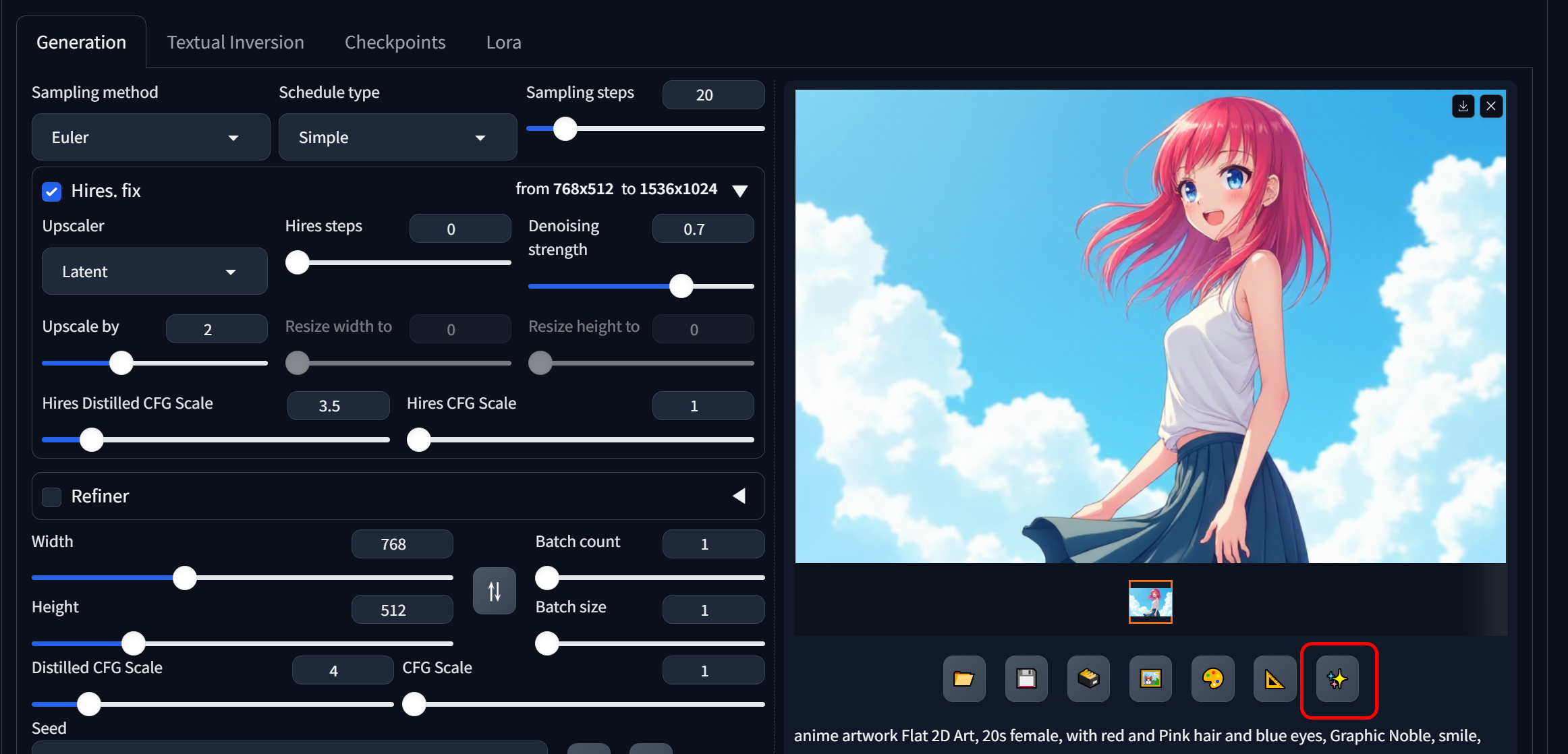
여기서 ✨ 아이콘을 누르면 방금 생성한 이미지를 업스케일 시켜 줍니다. 하지만 이때 주의해야 할 점이 있습니다.
업스케일 시 ✨ 아이콘을 누르기 전에 먼저 Hires.fix를 활성화해주어야 합니다.
이 방법은 Hires.fix를 비활성화 시킨 상태에서 미리 프롬프트로 이미지를 생성하여 결과를 확인하고 업스케일을 진행하는 방법으로 생성된 이미지의 결과를 보고 업스케일 시키는 것이므로 매우 효과적이라고 할 수 있습니다.
🍋 Extras 기능을 이용한 업스케일
위 그림에서 📐 아이콘을 누르면 현재 생성된 이미지를 Extras 탭으로 전송시켜 줍니다. 물론 이렇게 하지 않아도 Extras 탭에서 업스케일 시켜줄 이미지를 불러올 수 있습니다.

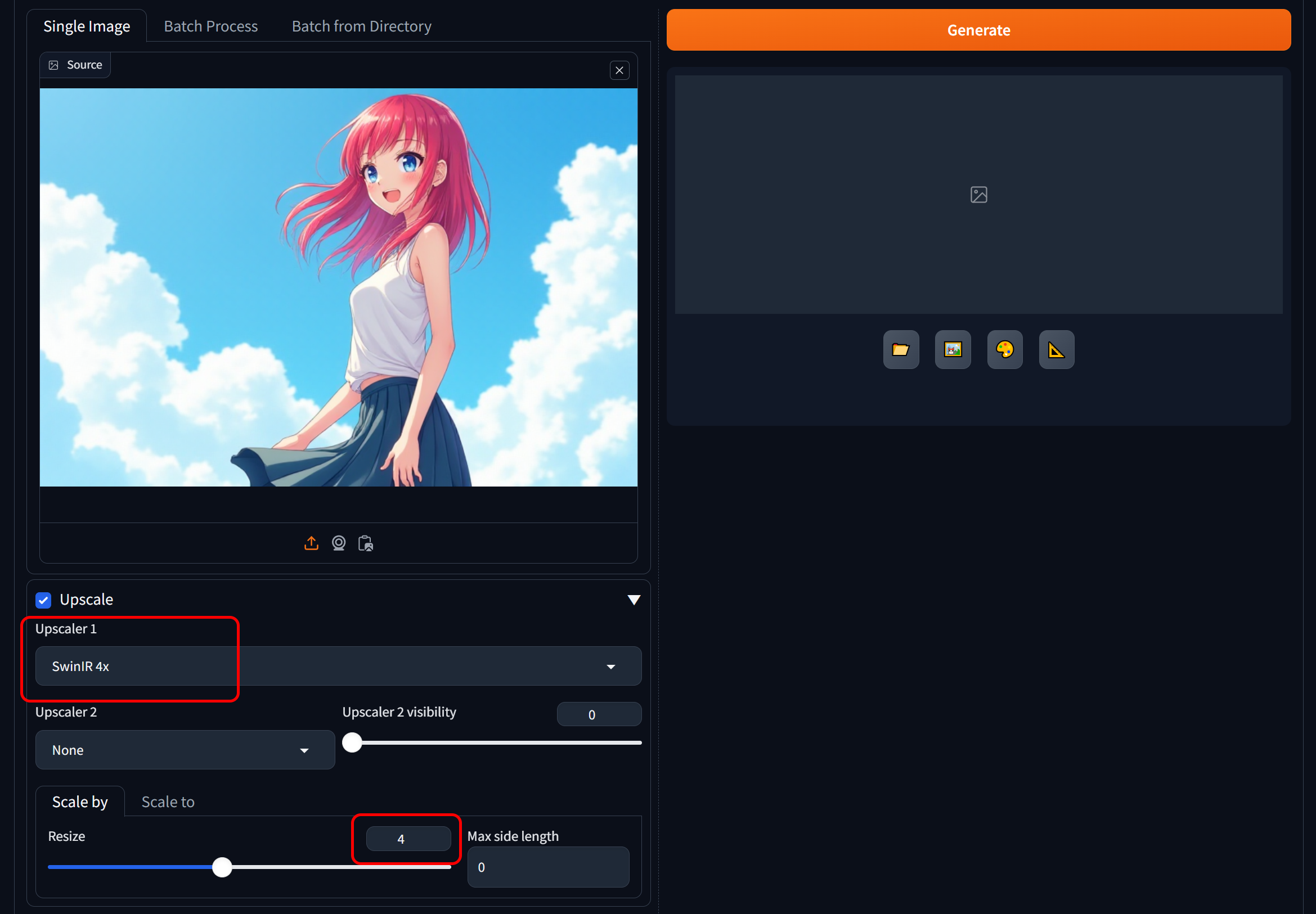
위 설정은 업스케일러를 SwinR4x로 사용하고 4배로 업스케일 하겠다는 설정입니다. Generate를 클릭하면 업스케일이 진행됩니다.
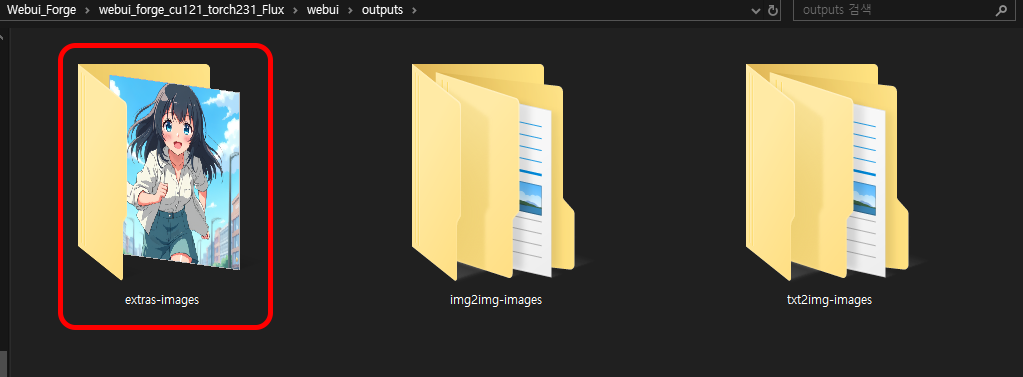
Extras 탭에서 재 생성한 이미지들은 extras-images 폴더에 저장됩니다.
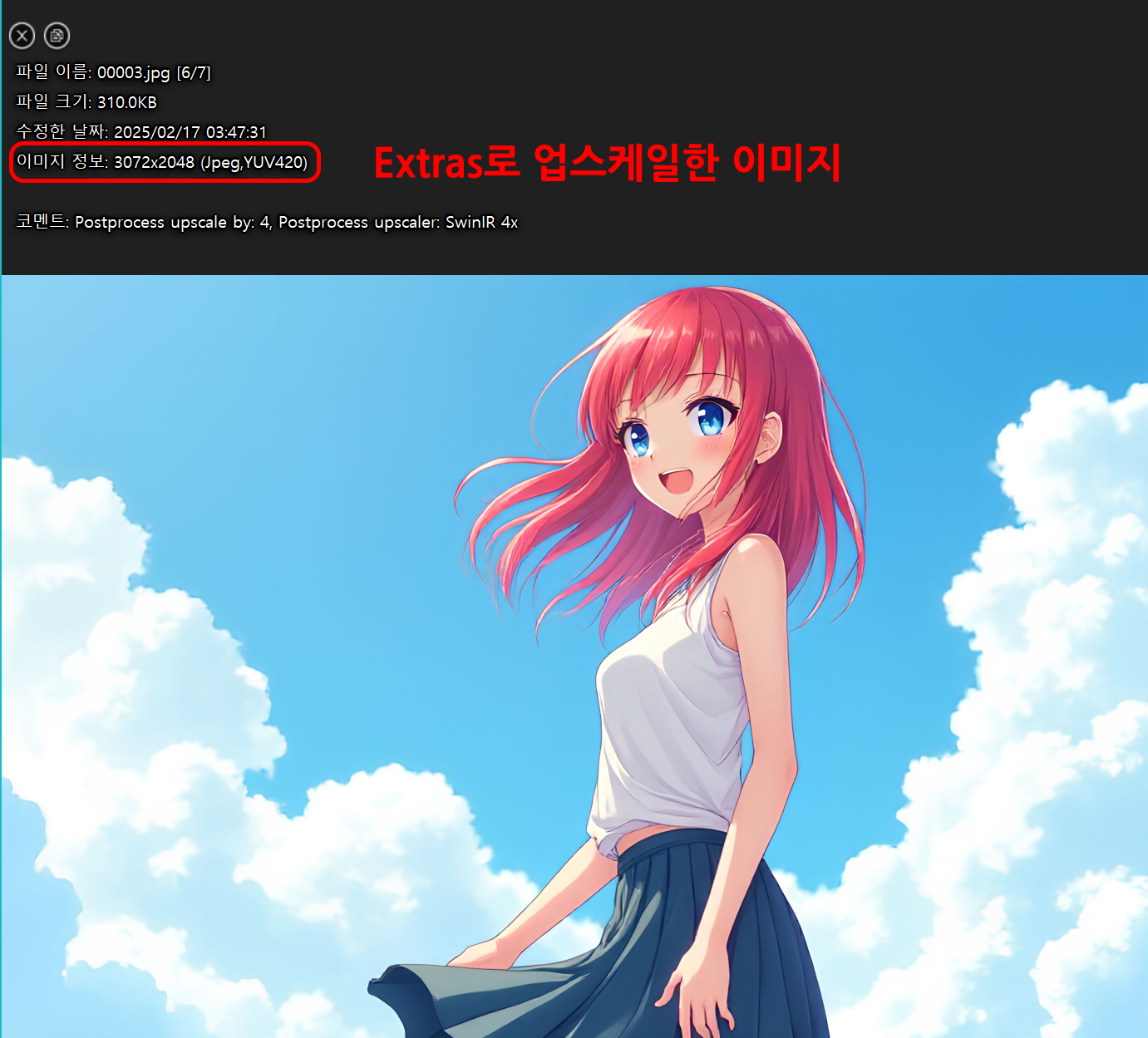

이미지 정보를 보시면 원본 이미지에 비해 해상도가 대폭 상향된 것을 알 수 있습니다.
이미지 업스케일은 온라인을 통해서도 유. 무료로 제공되는 곳이 많습니다. 하지만 WebUI Forge의 Extras를 이용하면 간단하게 무료로 이미지를 업스케일 할 수 있습니다. 당연한 말이지만 WebUI Forge 등의 AI로 생성된 이미지가 아니더라도 Extras 업스케일은 사용할 수 있습니다.

'웹툰AI > WebUI Forge' 카테고리의 다른 글
| WebUI Forge🎨Fine-tuning이란? (10) | 2025.06.19 |
|---|---|
| WebUI Forge🥝Danbooru형 프롬프트 (0) | 2025.06.18 |
| WebUI Forge 🍒 Booru 스타일 태그 자동 완성 (0) | 2025.06.11 |
| WebUI Forge 다중 스타일을 사용해 보자 (2) | 2025.06.10 |
| WebUI Forge 웹툰에 유용한 스타일 (2) | 2025.06.09 |


