🦀 Krita 뭣에 쓰는 물건인고?
Krita를 한마디로 정의하자면 오픈소스 기반의 디지털 드로잉 저작도구 입니다.
웹툰의 디지털 저작툴로 많은 사용자층을 확보한 Clip Studio처럼 Krita는 웹툰을 작업하기에 적당한 디지털 그래픽 프로그램 중에 하나입니다.
🦞 굳이 Krita를?
이미 대세로 자리잡은 Clip Studio를 놔두고 왜 굳이 Krita를 사용하는가에 대한 답은 이미지 생성형 AI에 있습니다. 즉, Krita를 통하여 WebUI나 ComfyUI를 플러그인으로 불러와 사용할 수 있다는 것입니다.(이에 대한 내용은 차후에 다루기로 하겠습니다)
🦐 디지털 드로잉툴의 현재
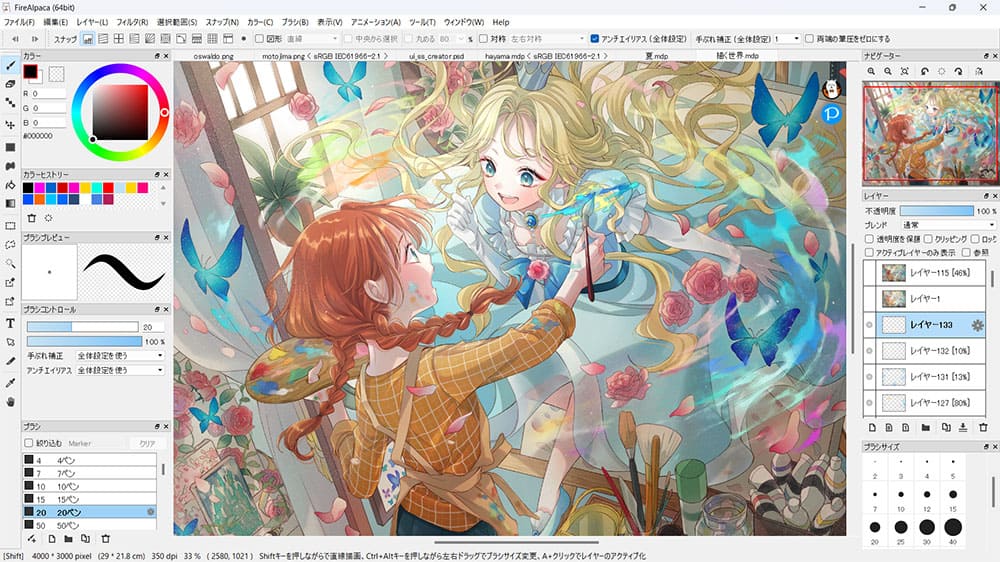
요즘은 만화 작화는 대부분 디지털 기기를 사용합니다. 디지털 만화 작화를 위해서는 디지털 전용 드로잉 소프트웨어가 필요한데 대부분의 작가들은 만화용 드로잉 툴로 일본의 셀시스에서 개발 판매하고 있는 클립스튜디오를 사용합니다. 이 외에도 MediBang Paint와 메디방에서 제공하는 만화 잡지(일본) 작화 전용인 점프페인트, 파이어 알파카 등을 디지털 만화 저작도구로 분류할 수 있습니다. 여기서 궁금한 점은 한국 웹툰이 K-컬쳐의 한 부분으로 세계시장에 진출해 있는 시점에서 국산 웹툰 저작툴은 왜 없는가 입니다.
각설하고 오늘은 free open source painting 툴인 KRITA에 대해 알아 봅니다.
여러가지 오픈소스 기반 드로잉 툴들 중에 KRITA에 대한 사용법을 다루는 이유는 앞서 언급했듯이 KRITA에 스테이블 디퓨전 기반의 이미지 생성형 AI 플러그인을 연결할 수 있다는 점 때문입니다. 즉, 포토샵처럼 AI를 이용하여 드로잉에 적용할 수 있는 장점이 있다는 것입니다.
다만, 클립스튜디오에 비해 웹툰 저작관련 기능이 부족하다는 점을 지적할 수 있겠습니다. 하지만 웹툰의 기본 드로잉을 KRITA에서 하고 후처리, 편집을 클립스튜디오에서 한다면 점 더 쉽게 AI를 활용한 웹툰 제작을 할 수 있을 것입니다.
🦑 KRITA 의 주요 특징
1️⃣ 벡터 그래픽 지원
Krita는 기본적으로 래스터(비트맵) 그래픽 편집기이지만, 벡터 그래픽 도구도 강력하게 지원합니다. 이를 통해 비트맵과 벡터 일러스트레이션을 동시에 작업할 수 있어 로고 디자인이나 깔끔한 선화 작업에 유용합니다.(벡터 포맷으로 파일을 저장할 수 있는 것은 아니며 클립 스튜디오와는 다르게 SVG 컬러 파일을 불러 올 수 있으며 벡터 레이어 형대로 Krita 전용 포맷으로 저장시 지속적으로 파일을 불러 수정, 보완 등의 변형을 할 수 있습니다.)
2️⃣ 커스터마이징 가능한 인터페이스
도커(Docker)를 자유롭게 배치하고, 단축키를 설정하는 등 사용자의 작업 방식에 맞게 인터페이스를 완전히 사용자 정의할 수 있습니다. 이러한 기능은 클립스튜디오 등의 전용 툴에서 이미 지원하고 있는 기능이기도 합니다.
3️⃣ 캔버스 회전/미러 모드
작업 편의를 위한 캔버스 회전, 대칭 작업을 위한 미러 모드(M 키) 등을 지원합니다. 캔버스를 회전하거나 이동하는 등의 단축키는 클립스튜디오와 동일합니다.
4️⃣ 도우미 도구 (Assistants)
원근법, 평행선, 동심원 등 복잡한 형태를 쉽게 그릴 수 있도록 도와주는 안내선 도구들을 제공합니다. 이는 클립스튜디오에 비해 기능이 부족하지만 기본적인 사용에는 큰 문제가 없습니다.
5️⃣ 다양한 파일 포맷 지원
Krita의 네이티브 포맷인 .kra 외에도 PSD (포토샵), PNG, JPG, TIFF, EXR, PDF, WEBP 등 수많은 래스터 및 일부 벡터 파일 포맷(SVG등)을 불러올 수 있습니다.
6️⃣ 스크립트 및 플러그인 지원
Python을 통한 스크립트 및 플러그인 제작을 지원하여, 사용자가 직접 기능을 확장할 수 있습니다. Python 스크립트를 지원하므로써 Python 기반으로 구축된 WebUI나 ComfyUI 등을 호출 할 수 있는 플러그인을 연결할 수 있습니다.
🦪 KRITA 설치
Krita는 현재 5.2.10버전까지 릴리스되어 있습니다.

설치 방법은 다른 프로그램 설치와 큰 차이가 없습니다. 또한 포터블 버전도 제공하고 있습니다. 하지만 포터블 버전의 경우 Python 기반의 AI 확장 플러그인 설치가 잘 안되는 경우가 많습니다. 때문에 가급적이면 설치버전을 설치하여 사용하는 것을 권장 합니다.


🐳 Krita 실행
실행 역시 바탕화면의 아이콘이나 윈도우 메뉴를 이용하면 됩니다.

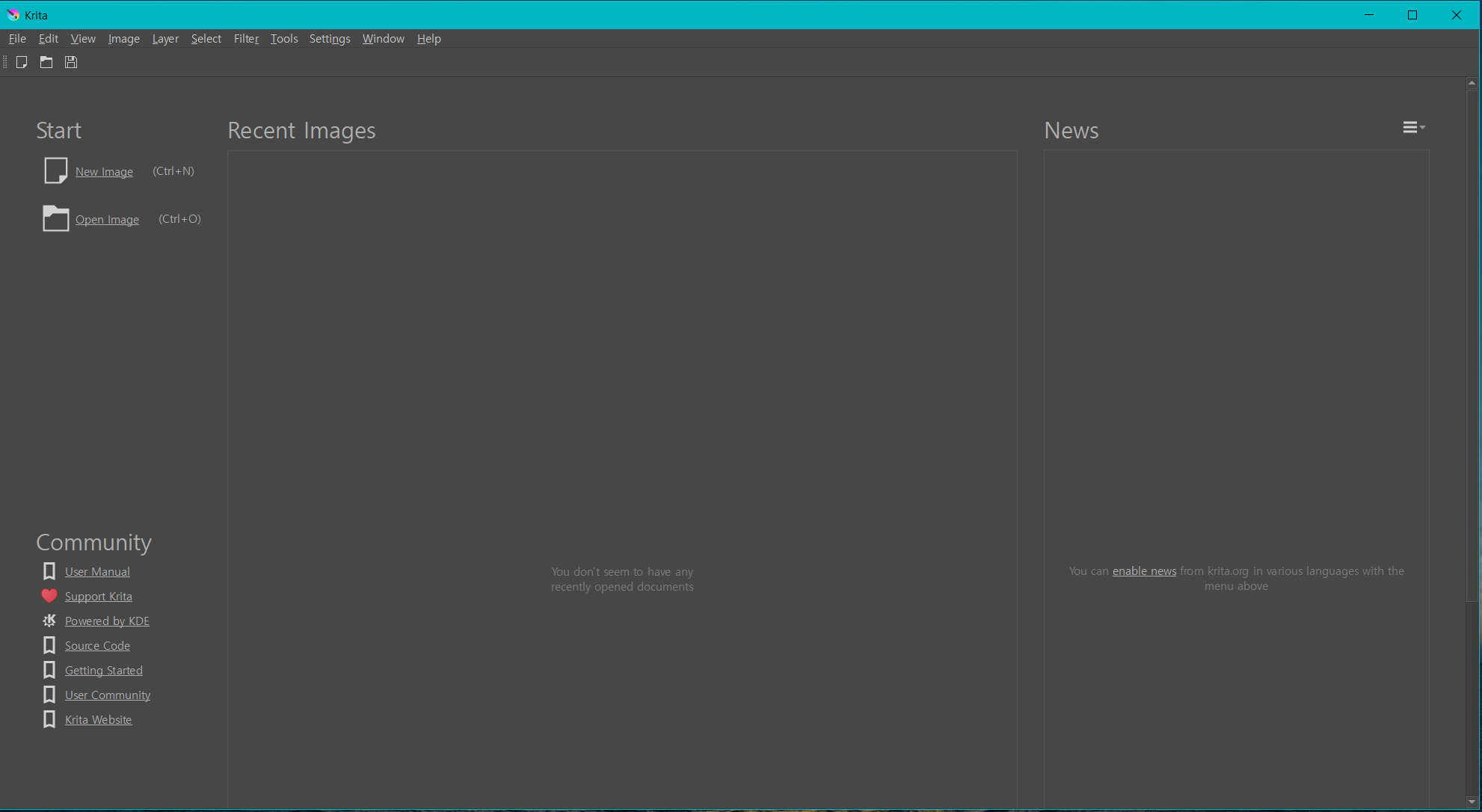
처음 실행하면 그림처럼 크리타 관리화면이 나타납니다. 여기서 새로운 이미지를 만들거나 기존의 이미지를 불러 올 수 있습니다. Recent Images에는 이전에 작업했던 이미지들이 나열 됩니다.
기존의 이미지를 불러 올 경우 폴더에서 Recent Images로 드래그하면 자동으로 해당 이미지가 열립니다.
🐠 언어변경
KRITA를 처음 실행하면 전체 메뉴가 영어로 되어 있습니다. 하지만 언제든지 다른나라의 언어로 변경하여 사용 할 수 있으며 한국어로도 전환이 됩니다. 다만, 다른 프로그램들과는 달리 언어 전화 즉시 변경되는 것이 아니라 KRITA를 재시작 해줘야 변경된다는 점이 다릅니다.

Settings 메뉴에서 Switch Application Languae... 메뉴를 선택 합니다.

Switch 창에서 Primary Language를 [한국어]로 바꾸고 Fallback Language를 영어로 변경해 줍니다.
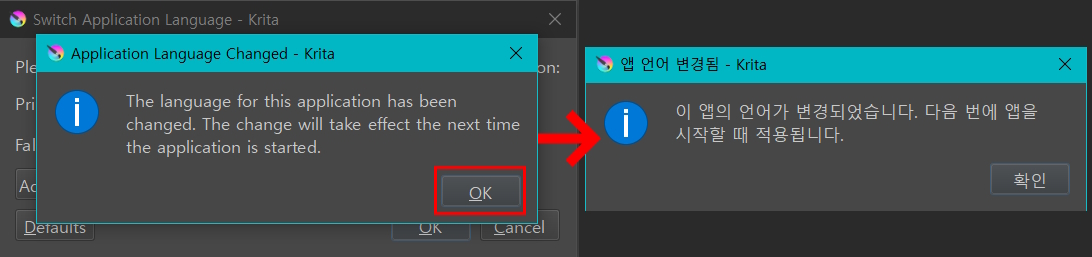
OK버튼을 눌러 승인을 하고, 크리타를 재시동 해줍니다.
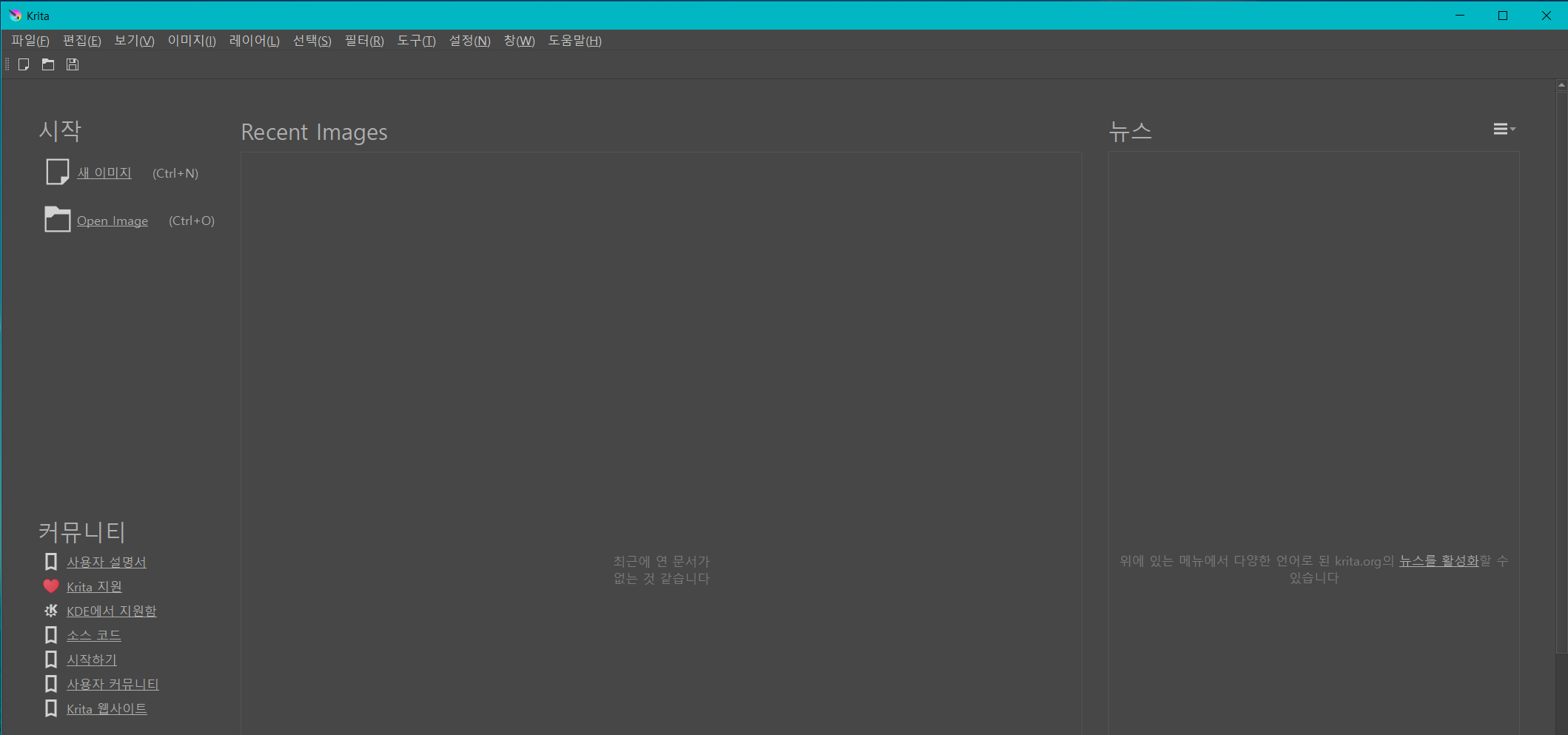
그럼 이렇게 메뉴들이 한글로 바뀝니다.
Krita의 여러가지 기능들은 다음 포스팅부터 차근차근 알아 보도록 하겠습니다. Krita 역시 다른 드로잉 툴들과 사용법에는 큰 차이가 없습니다만, 인터페이스가 비뀌면 아무래도 기능을 찾는데 시간이 걸리기도 해서 불편할 수 있습니다. 하지만 하나하나 기능을 알아가다보면 Krita도 꽤 유용한 드로잉 툴이라는 것을 알게 되리라 여깁니다.
Krita 관련 포스팅은 Krita의 기능 설명과 AI 연결, 사용법 등을 위주로 짤막짤막하게 진행할 예정 입니다.
Krita 사이트 링크
Digital Painting. Creative Freedom.
Krita is a professional FREE and open source painting program. It is made by artists that want to see affordable art tools for everyone.
krita.org
