Stable Diffusion WebUI Forge의 Img2Img 탭은 기존 이미지를 바탕으로 새로운 이미지를 생성하거나 수정하는 강력한 기능을 제공합니다. 이 탭 안에는 다양한 서브 탭들이 있는데, img2img, sketch, inpaint, inpaint sketch는 각각 특정 목적을 위한 이미지 변환 및 편집 기능을 수행합니다.
🍒 Img2Img 서브 탭들의 기능과 사용법
이 서브 탭들은 특정 작업을 위해 WebUI의 다른 탭이나 기능으로 이미지를 빠르게 전달(Send to)하는 단축키와 같은 역할을 합니다. 각 기능은 이미지를 보낸 후 해당 탭에서 추가적인 설정을 통해 실제 작업을 수행하게 됩니다.
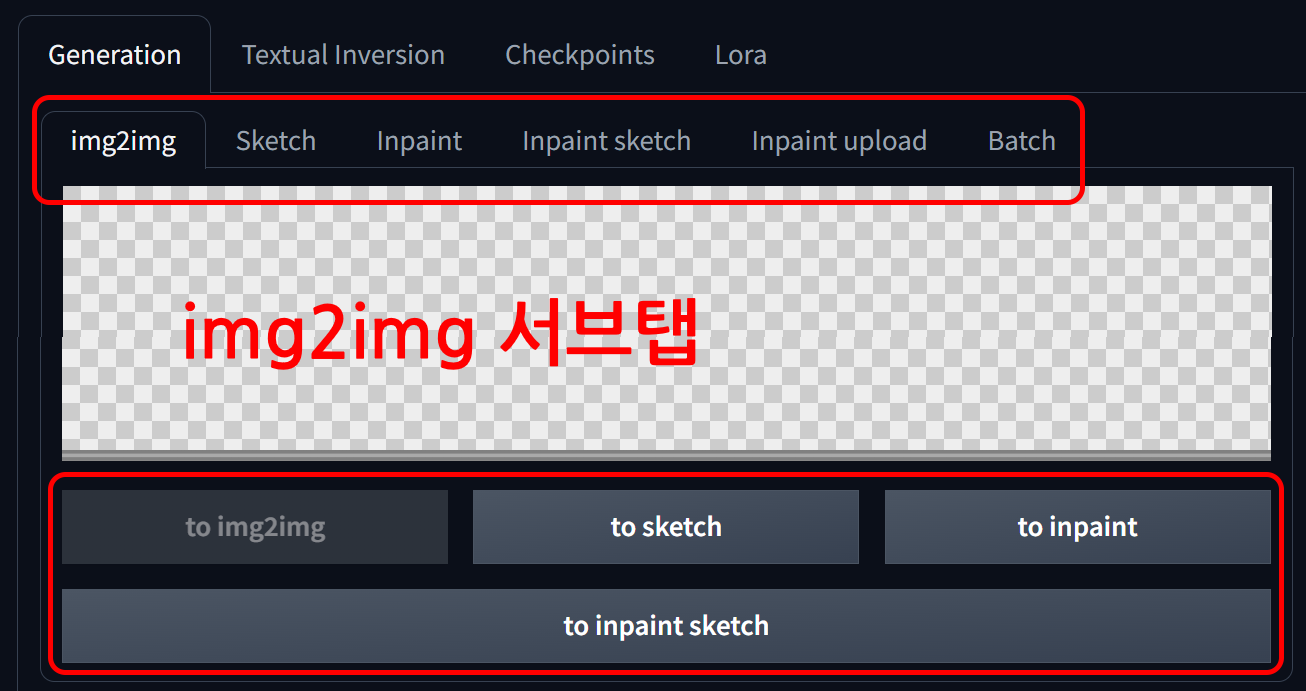
1️⃣ Send to img2img (또는 to img2img)
가장 기본적인 이미지-이미지 변환 기능입니다. 현재 탭에서 작업 중인 이미지를 Img2Img 탭의 메인 이미지 입력 영역으로 보냅니다.
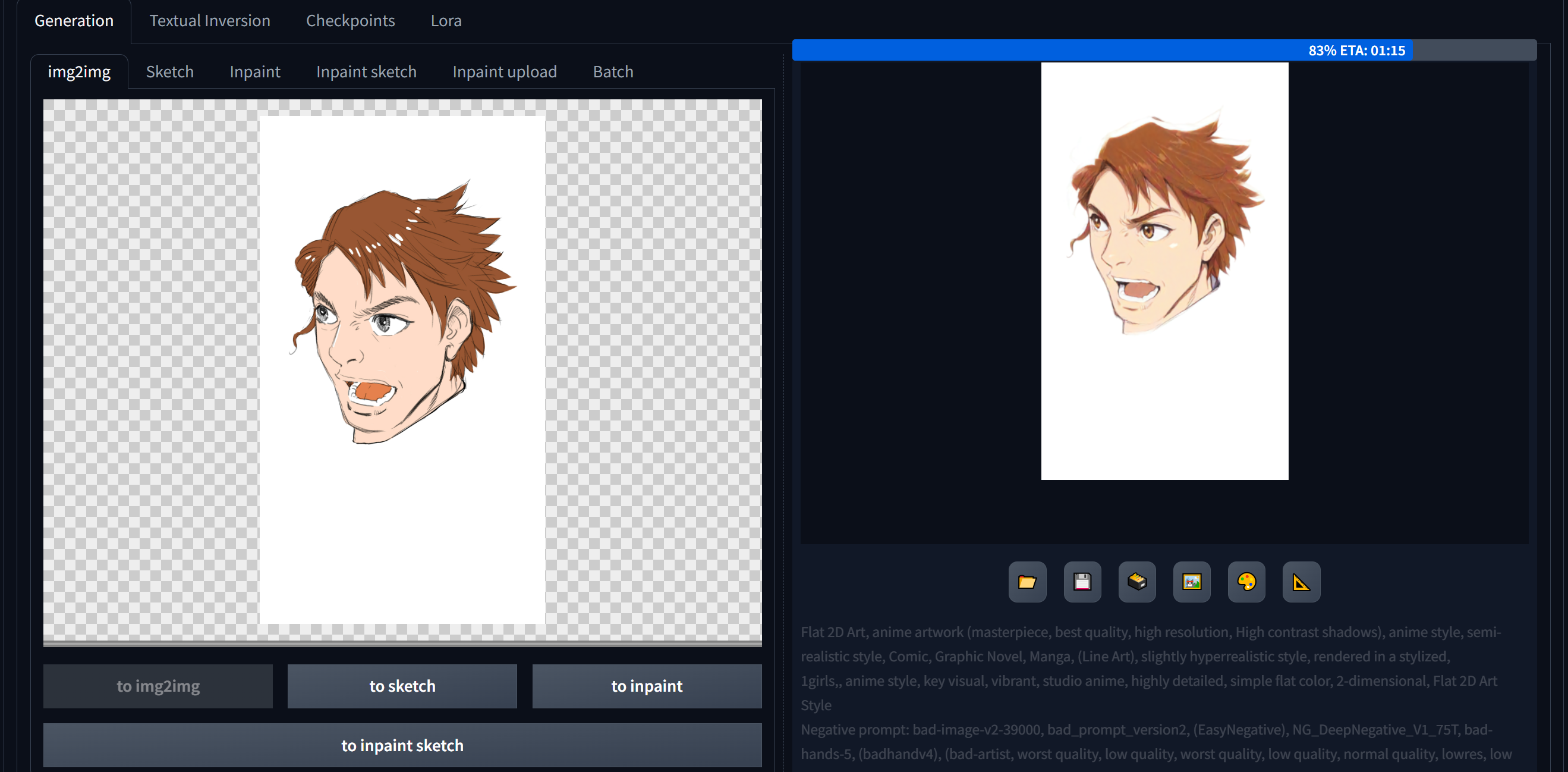
🥬 기능
이미지의 스타일을 변경하거나, 프롬프트에 따라 이미지를 전체적으로 변형할 때 사용합니다.
🥒 사용법
- Txt2Img 탭에서 이미지를 생성하거나, PNG Info 탭에서 기존 이미지를 불러옵니다.
- 생성된 이미지 아래 또는 PNG Info 탭의 오른쪽에 있는 Send to img2img 버튼을 클릭합니다.
- 클릭하면 해당 이미지가 Img2Img 탭의 이미지 입력 영역으로 자동 로드됩니다.
- Img2Img 탭에서 새로운 프롬프트, Denoising strength (노이즈 강도), Sampling method, Sampling steps 등을 설정하여 이미지 변환을 수행합니다.
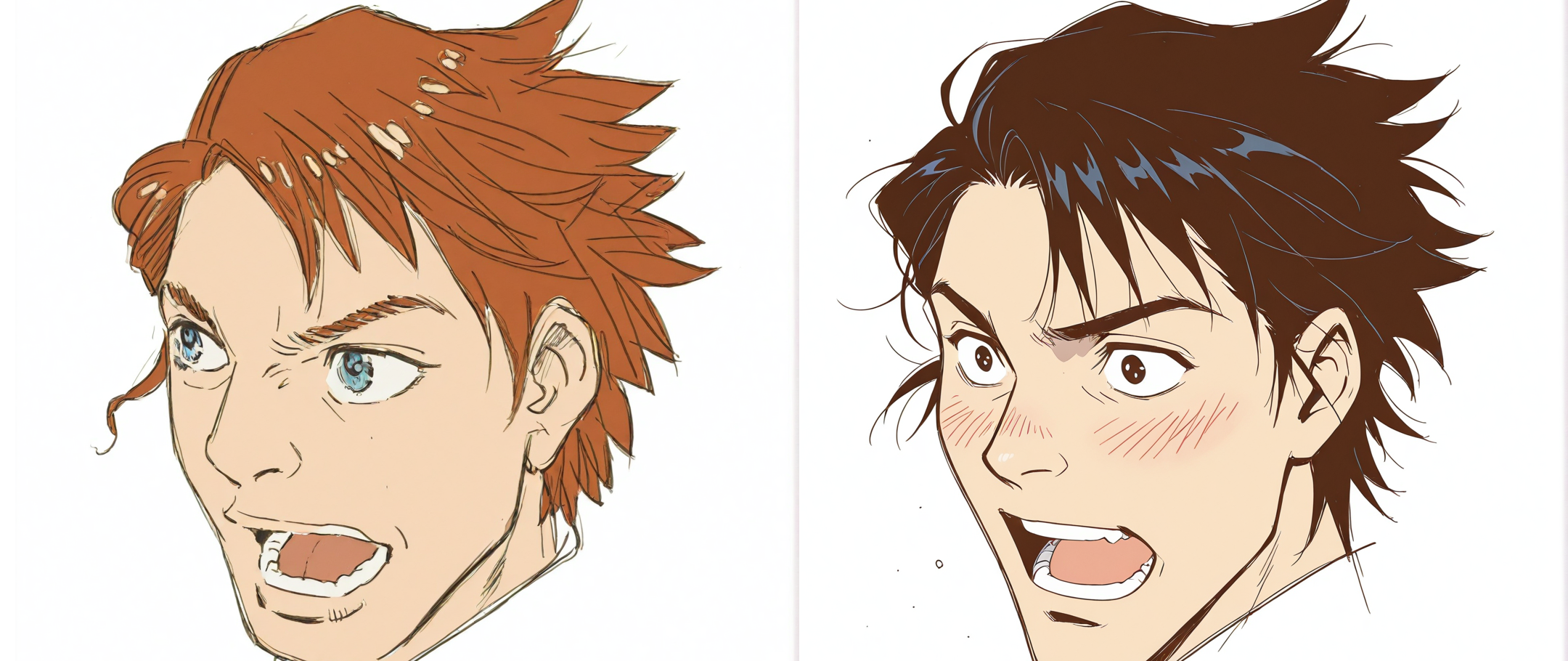
🥕 Denoising strength
이 값이 높을수록 원본 이미지에서 더 많이 변형되어 새로운 이미지가 생성되고, 낮을수록 원본의 형태를 많이 유지합니다.
2️⃣ Send to sketch (또는 to sketch)
현재 이미지를 Img2Img 탭 내의 Sketch 서브 탭으로 보내 스케치 기반의 이미지 변환을 수행할 때 사용합니다.
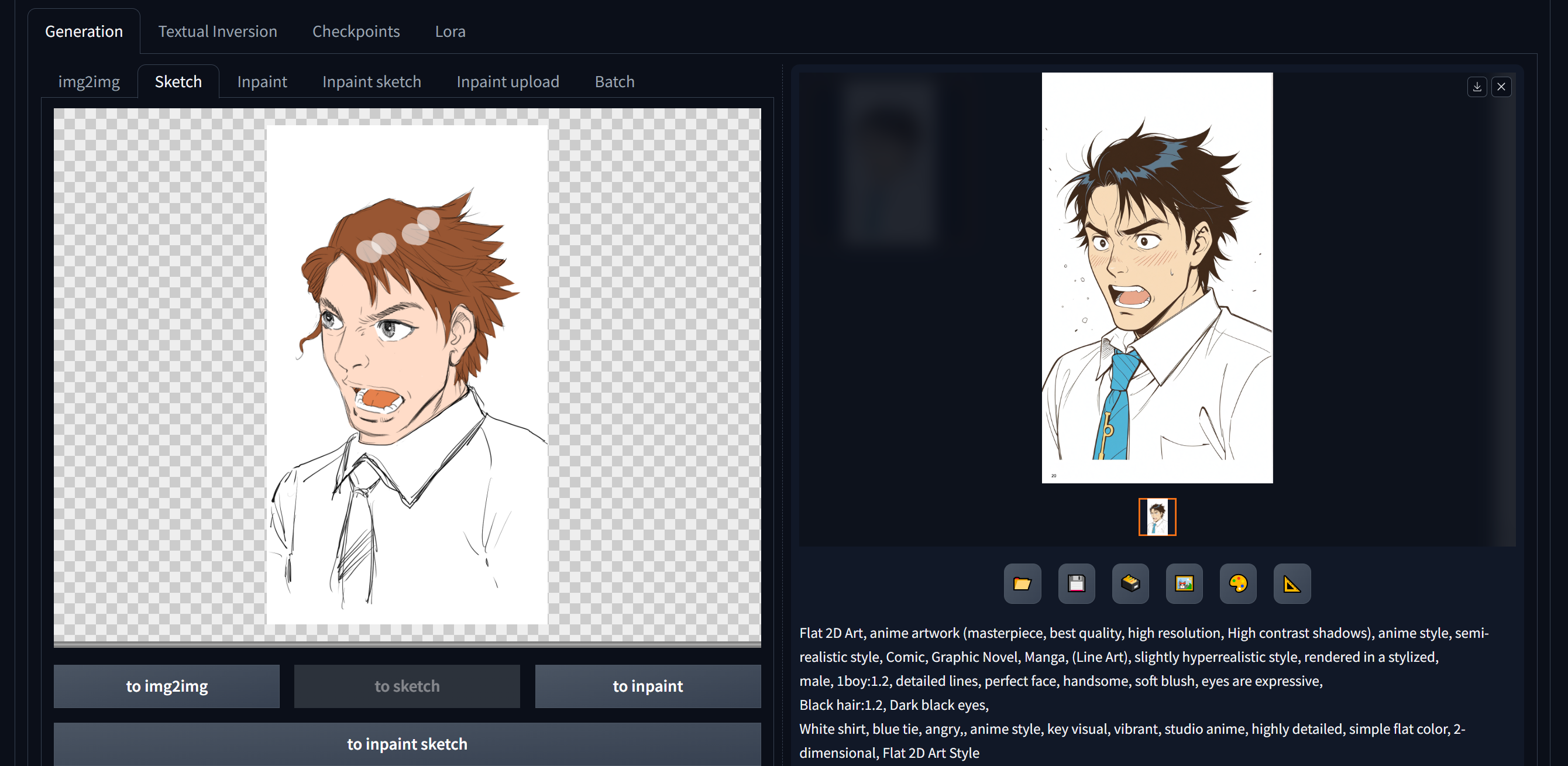
🥑 기능
원본 이미지의 윤곽선이나 주요 특징을 유지하면서 새로운 스타일의 이미지를 생성하거나, 스케치처럼 변형된 형태로 다른 이미지를 만들고 싶을 때 활용됩니다. 그림을 그리는 것처럼 이미지의 기본 구조를 활용합니다.
🍆 사용법
- Txt2Img 또는 PNG Info에서 이미지를 선택하고 Send to sketch 버튼을 클릭합니다.
- Img2Img 탭의 Sketch 서브 탭으로 이동하며, 해당 이미지가 자동으로 로드됩니다.
- Sketch 탭에서는 이미지 위에 직접 그림을 그리거나 지울 수 있는 캔버스가 활성화됩니다.
- 프롬프트, Denoising strength 등을 설정하고, 캔버스에 추가적인 스케치나 수정 사항을 적용하여 이미지를 생성합니다.
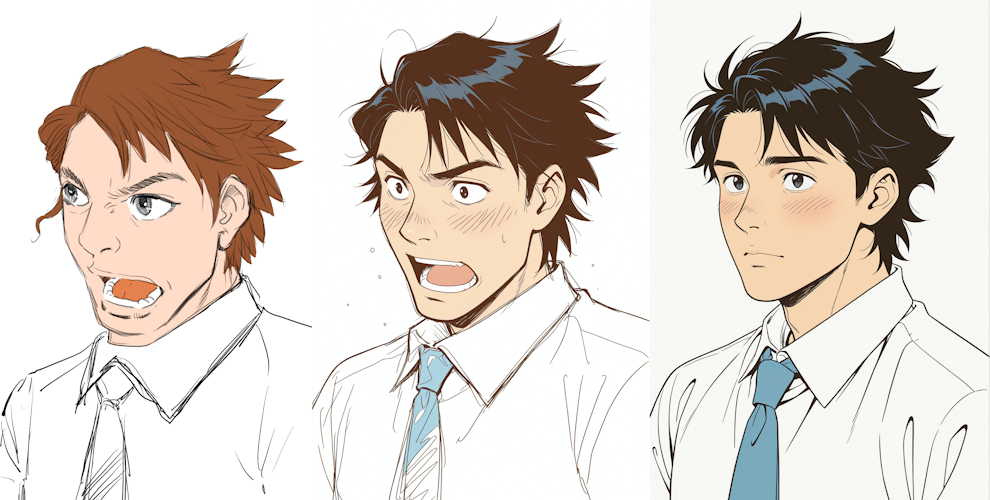
🍍 주요 활용
원본 이미지의 형태를 기반으로 하면서도, 사용자가 직접 스케치를 통해 특정 부분을 강조하거나 변경하고 싶을 때 유용합니다.
3️⃣ Send to inpaint (또는 to inpaint)
현재 이미지를 Img2Img 탭 내의 Inpaint 서브 탭으로 보내 이미지의 특정 부분을 수정하거나 채울 때 사용합니다.
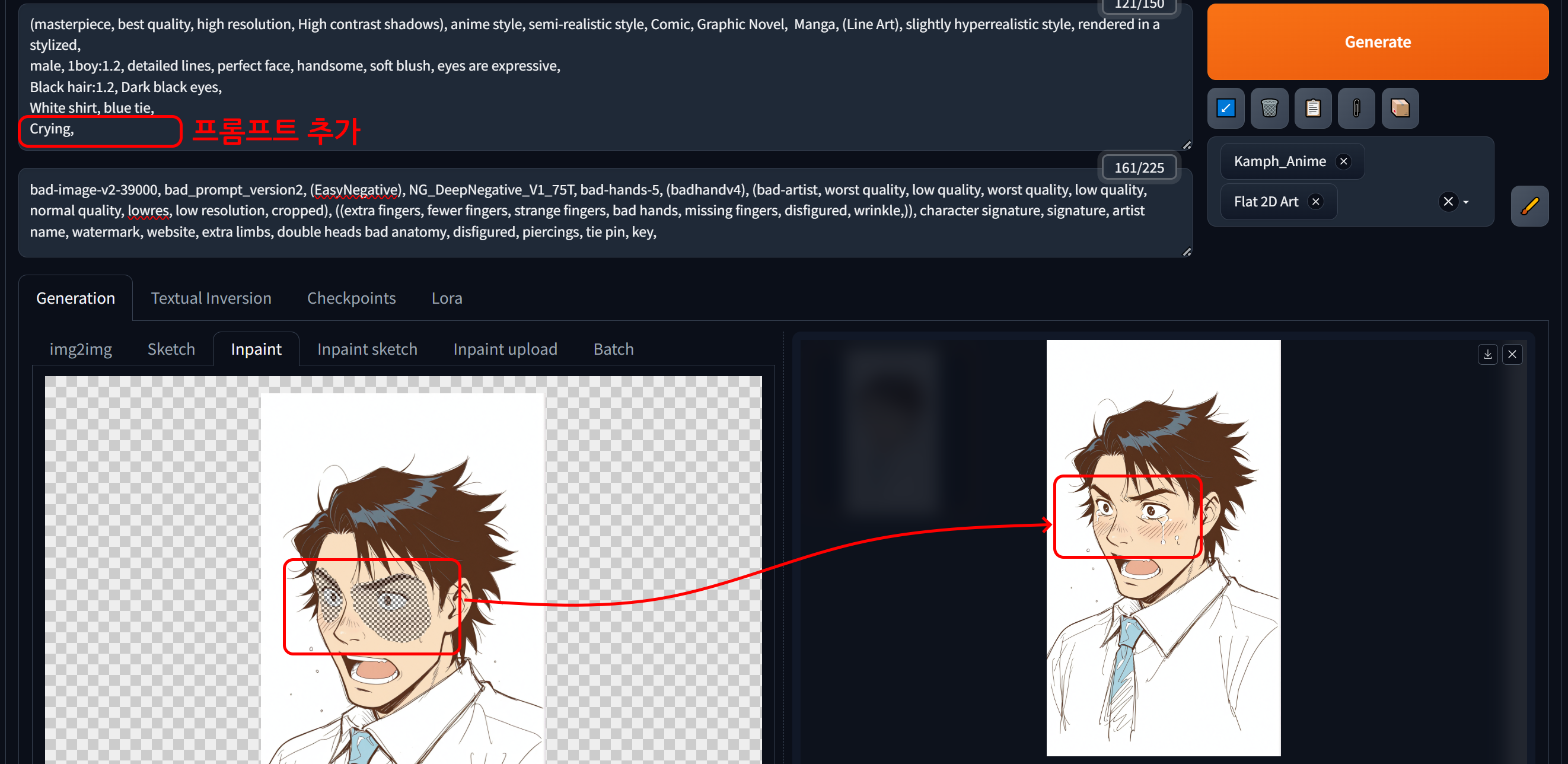
🍇 기능
이미지의 손상된 부분을 복구하거나, 특정 객체를 제거하거나, 기존 객체를 다른 것으로 교체하는 등 이미지의 특정 영역만 선택적으로 수정할 때 사용합니다.
🍈 사용법
- Txt2Img 또는 PNG Info에서 이미지를 선택하고 Send to inpaint 버튼을 클릭합니다.
- Img2Img 탭의 Inpaint 서브 탭으로 이동하며, 해당 이미지가 자동으로 로드됩니다.
- Inpaint 탭에서는 이미지 위에 마스킹(Masking) 도구가 제공됩니다. 수정하고 싶은 영역을 마스크로 칠합니다.
- 프롬프트에는 마스크된 영역에 생성하고 싶은 내용을 입력합니다. (예: "cat"이 있는 배경에 마스크를 칠하고 프롬프트에 "dog"를 입력하면 고양이 자리에 개가 생성될 수 있습니다.)
- Denoising strength 및 Inpaint 관련 추가 설정(예: Masked content - fill, original, latent noise, latent nothing, Inpaint at full resolution 등)을 조정하여 이미지를 생성합니다.
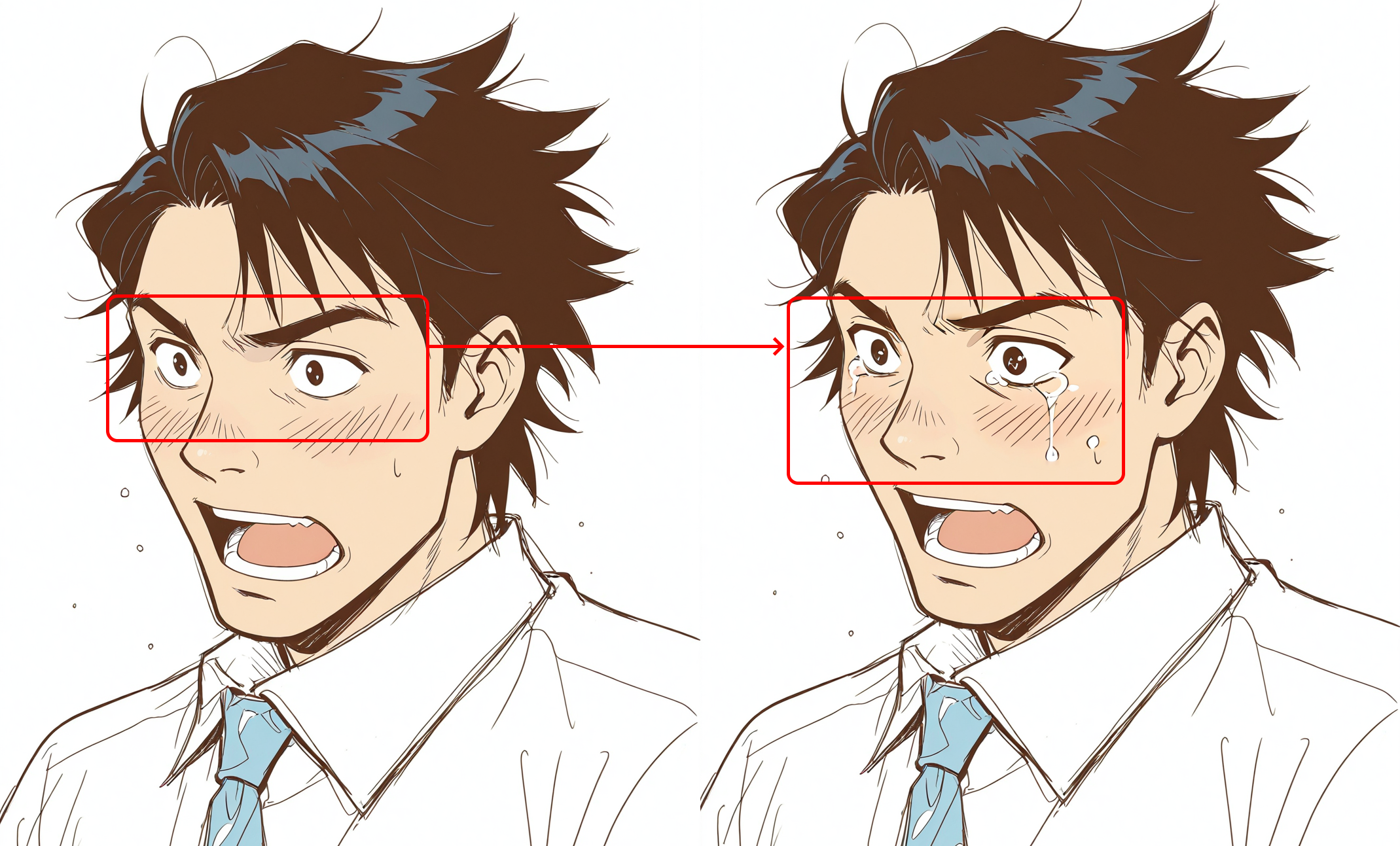
🍉 Masked content
마스크 영역을 어떻게 채울지 (원본 내용을 기준으로, 노이즈로 채울지 등) 결정합니다.

🌰 Inpaint at full resolution
마스크된 부분을 원본 해상도로 처리할지 여부로, 디테일이 필요한 경우 활성화합니다.
4️⃣ Send to inpaint sketch (또는 to inpaint sketch)
Inpaint 기능과 Sketch 기능을 결합한 것입니다. 이미지의 특정 부분을 마스킹한 후, 그 마스크된 영역에 스케치를 기반으로 새로운 내용을 채울 때 사용합니다.
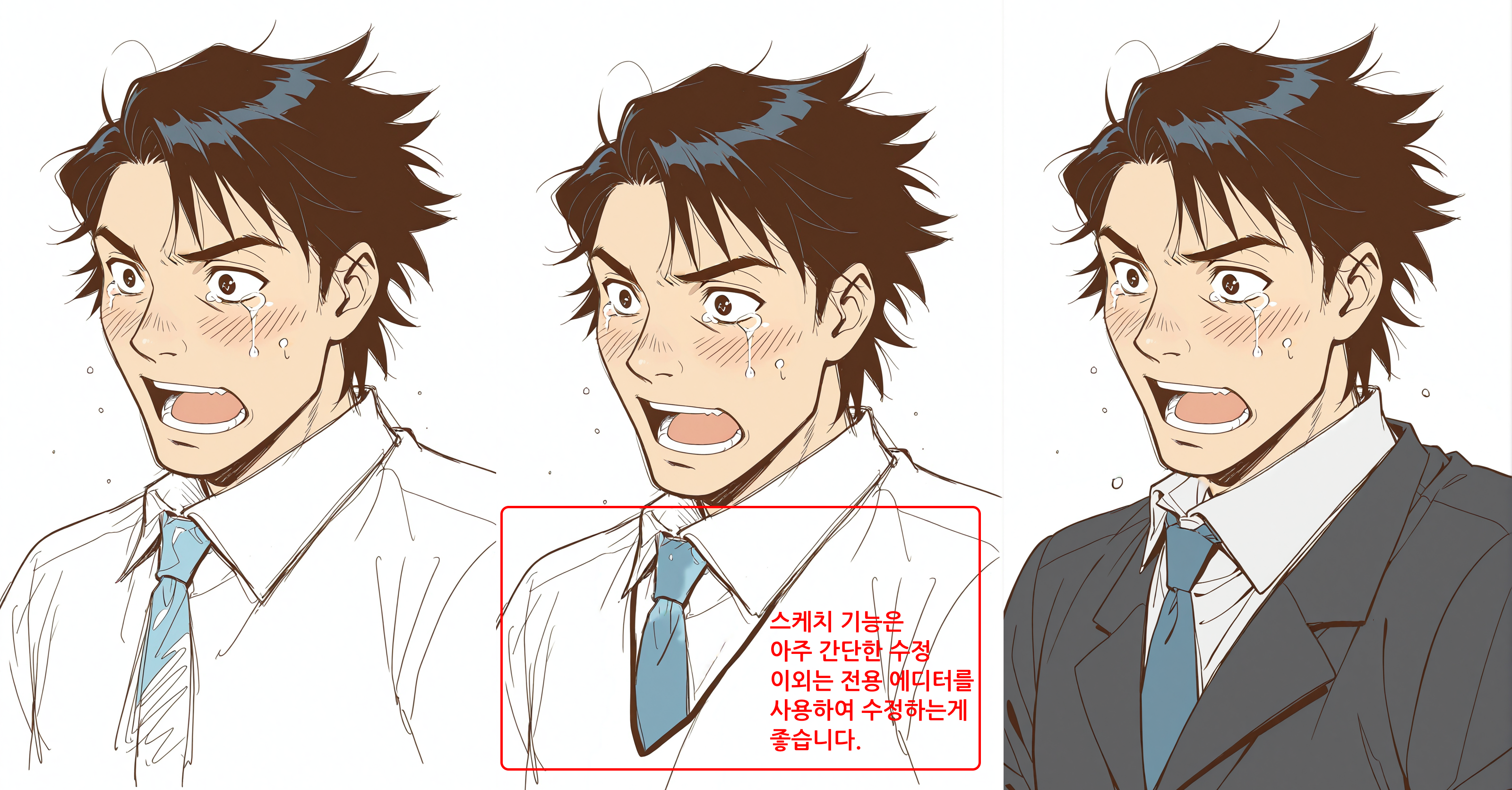
🍅 기능
Inpaint처럼 특정 영역만 수정하지만, 그 수정될 내용을 프롬프트뿐만 아니라 직접 그린 스케치로도 가이드하고 싶을 때 사용합니다.
🍋 사용법
- Txt2Img 또는 PNG Info에서 이미지를 선택하고 Send to inpaint sketch 버튼을 클릭합니다.
- Img2Img 탭의 Inpaint Sketch 서브 탭으로 이동하며, 해당 이미지가 자동으로 로드됩니다.
- Inpaint Sketch 탭에서는 마스킹 도구와 함께 캔버스 그리기 도구가 모두 제공됩니다.
- 수정하고 싶은 영역을 마스크로 칠합니다.
- 마스크된 영역 내에서 원하는 이미지의 형태를 스케치합니다.
- 프롬프트와 Denoising strength, Inpaint 관련 설정을 조정하여 이미지를 생성합니다.
※ 인페인팅으로 생성된 이미지를 다시 인페인팅(🎨)으로 보낸 후 to inpaint sketch버튼을 눌러 보내야 인페인팅 스케치 효과를 볼 수 있습니다.

🥭 주요 활용
특정 부분의 형태를 정교하게 변경하고 싶을 때 (예: 캐릭터의 팔 모양 바꾸기, 건물 외형 수정) 스케치가 강력한 가이드라인이 됩니다.
5️⃣ 공통적인 사용 팁
🥦 Denoising Strength (노이즈 강도)
이 값은 모든 Img2Img 관련 작업에서 매우 중요합니다.
🥔 프롬프트의 중요성
아무리 좋은 기능을 사용해도, 프롬프트가 명확하고 구체적일수록 원하는 결과를 얻을 확률이 높습니다.
🧄 시드(Seed) 활용
특정 이미지의 변형을 계속해서 만들어보고 싶다면, 원본 이미지의 시드를 고정하고 Denoising strength나 프롬프트를 조금씩 변경해가며 테스트하는 것이 좋습니다.
이러한 Img2Img 서브 탭들을 잘 활용하면 Stable Diffusion의 이미지 생성 및 편집 능력을 극대화하여 다양한 창작물을 만들 수 있습니다. 포스팅 내용이 길어져서 img2img의 세부 설정( Resize Mode, Mask mode 등)에 대한 내용은 다음 포스팅에서 다룹니다.
'웹툰AI > WebUI Forge' 카테고리의 다른 글
| WebUI Forge🍵이미지를 제어하는 컨트롤넷 (38) | 2025.06.30 |
|---|---|
| WebUI Forge🎨Img2Img 세부 설정 (11) | 2025.06.24 |
| WebUI Forge🍉Low Bits로 V-RAM 사용량 줄이기 (3) | 2025.06.23 |
| WebUI Forge🥒BREAK 프롬프트를 아시나요? (18) | 2025.06.23 |
| WEBUI Forge🌸Animagine XL 유저 인터페이스 (3) | 2025.06.20 |


